1Panel:Umami v2升级v3记录
- 2026/04/20
- 0阅读
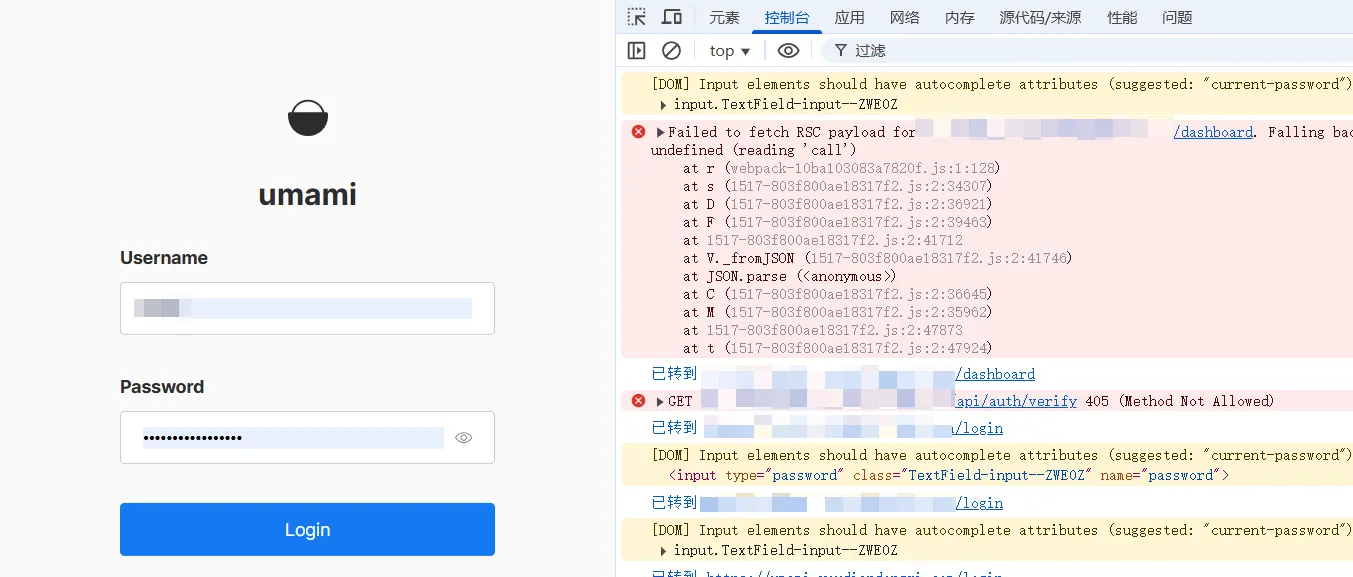
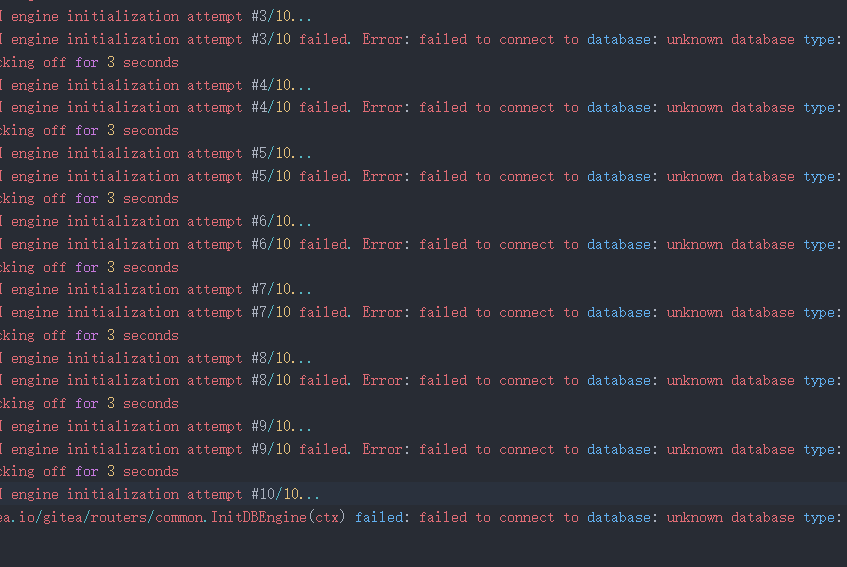
前几天主包打开Umami查看近期访问数据的时候,收到v3版本的升级提示了。但奇怪的是1Panel一直没有推送更新,后来去社区看了才知道v2→v3的过程有破坏性更新(数据库强制切换到PostgreSQL了),所以官方就不支持大版本升级了。
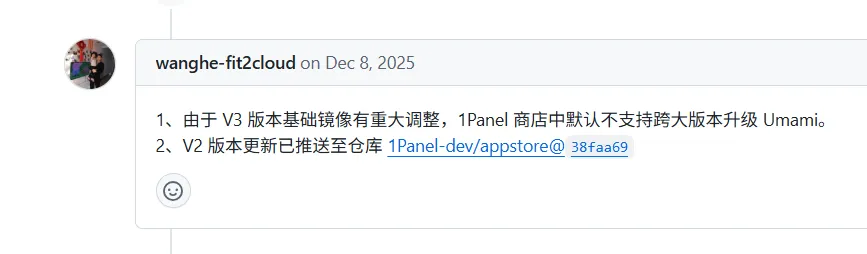
查看了 Umami 官方提供的迁移指南,大概内容是教用户先手动导出Mysql数据,然后安装PostgreSQL版的 Umami 2.19.0 并执行数据导入。本身整个迁移过程就有点复杂,再加上 1Panel 还需要额外的卸载重装应用,就更麻烦了。

但我之前已经尝试过手动迁移mysql→sqlite了👌,这次升级挑战倒还有些兴奋。整个迁移过程我演练了两三次,中途有遇到一些问题但都解决了。下面是我整理的最终迁移方案。

一、升级前准备工作
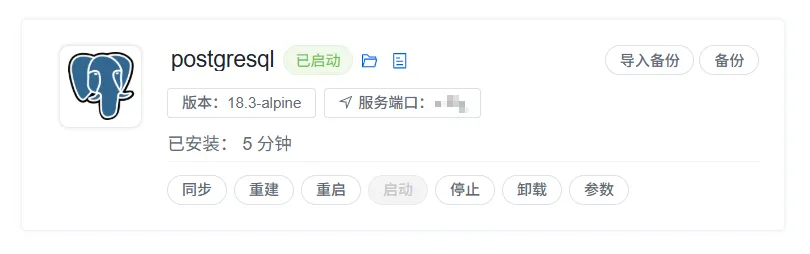
- 在 1Panel 上提前安装v3版本所需的
PostgreSQL数据库应用;
- 提前拉取相关的docker镜像(实时拉取镜像耗时太久了,先把镜像下好再执行转换、升级过程,可以减少Umami停机时间)
ghcr.io/umami-software/umami:postgresql-v2.19.0(官方推荐的迁移版本)ghcr.io/umami-software/umami:3.1(v3最新版)
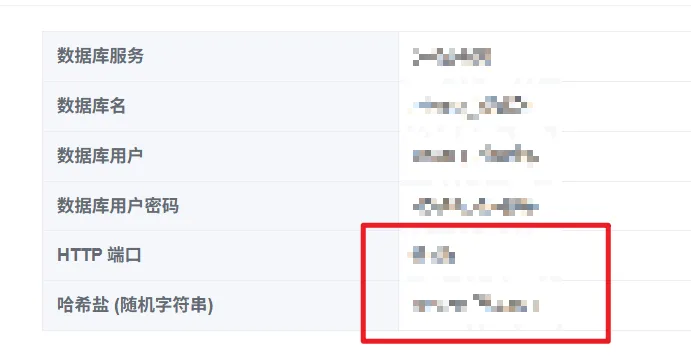
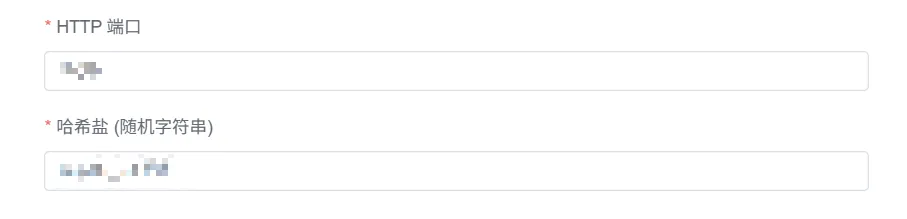
- 在 1Panel 面板打开 Umami 容器的配置页,记录下图中标红的字段值(HTTP端口 和 哈希盐);
二、导出兼容PostgreSQL的数据文件
- 在云服务器的
Mysql容器中执行数据库备份导出命令(❗ 我强烈推荐设置out_dir位置为/var/lib/mysql,因为这个文件夹被挂载到了主机目录,可以通过 1Panel 面板的 系统 → 文件 快速复制到其他位置);
1 | # username 数据库用户 |
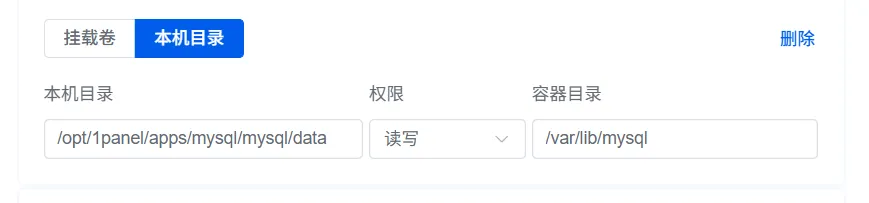
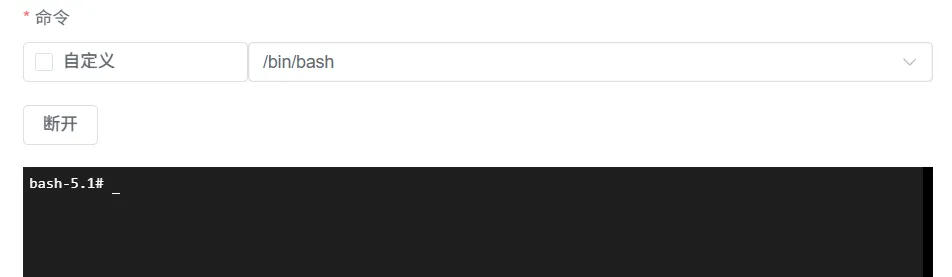
建议[username]使用 Mysql 的root账户,否则可能会遇到权限不足的报错:
mysqldump: Error: ‘Access denied; you need (at least one of) the PROCESS privilege(s) for this operation’ when trying to dump tablespaces
- 对导出的
umami_mysql_v2.sql执行文本替换工作,以兼容 PostgreSQL 数据库;
1 | # [out_dir] 自行替换为你设置的目录,我推荐使用/var/lib/mysql目录 |
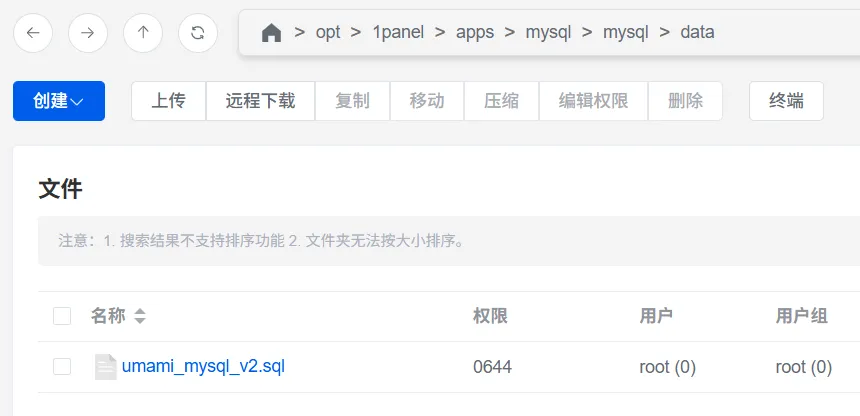
- 在映射的目录能找到
umami_mysql_v2.sql文件,就代表上述步骤已经正确执行了;
三、安装PostgreSQL版的Umami应用,并导入数据
- 在确认
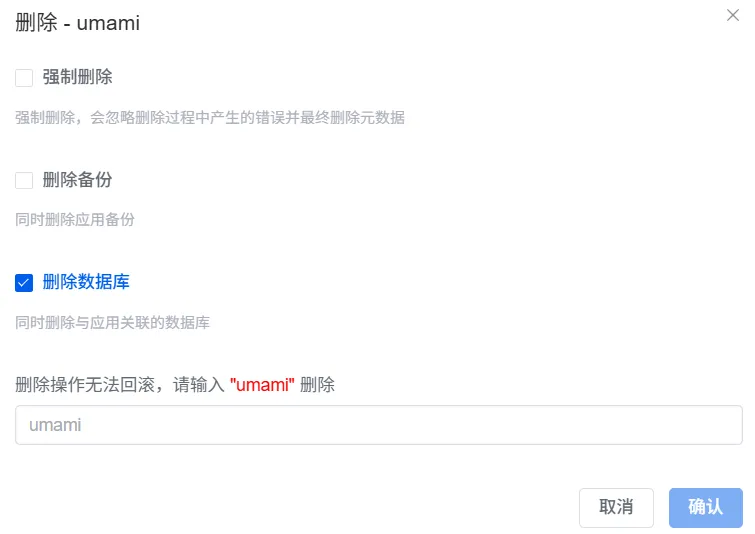
umami_mysql_v2.sql已经创建好的情况下,卸载Mysql版本的Umami应用(因为已经备份过数据库了,删不删数据库都可以;我的建议是先别删数据库,等整个迁移完成后再处理!);
- 在 1Panel 安装全新的
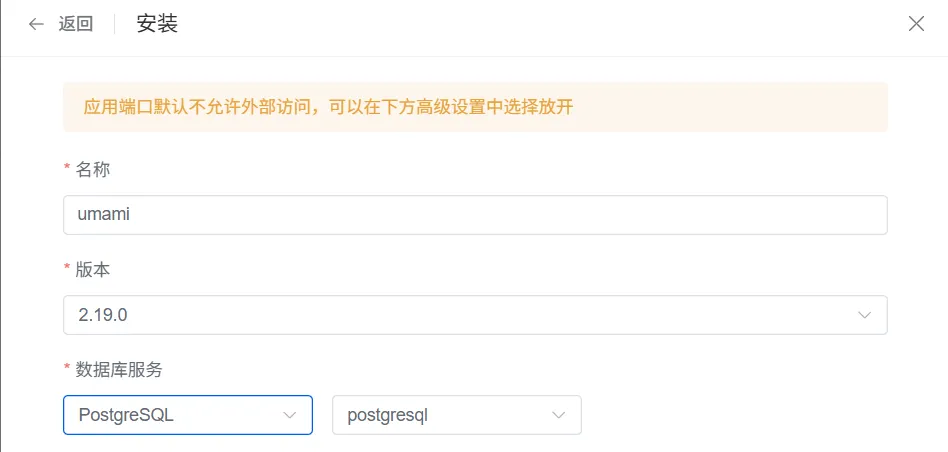
umami:postgresql-v2.19.0应用,并记录下创建时的表名和数据库用户名(即使没记住也没关系,在 1Panel 后台的 数据库 → PostgreSQL 也可以看到以umami开头的数据库);
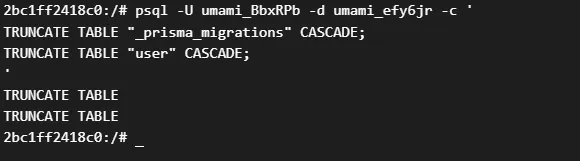
- 在 1Panel 中打开 PostgreSQL 容器的终端,执行清表命令;
1 | psql -U [username] -d [dbname] -c ' |
- 复制之前的
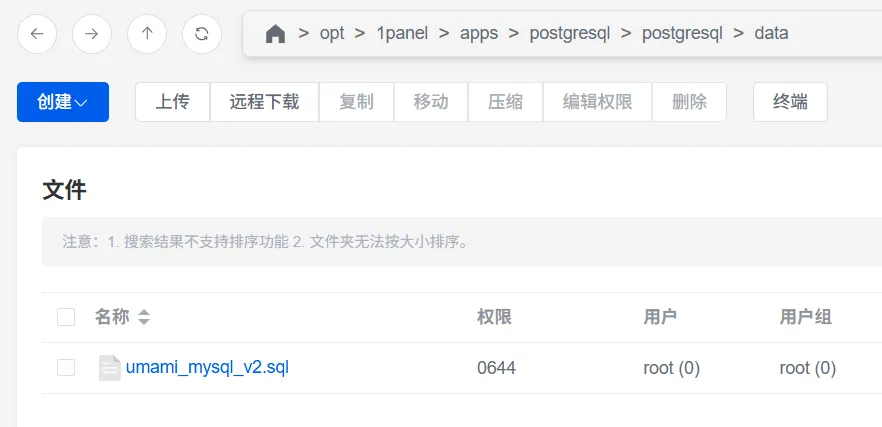
umami_mysql_v2.sql文件到 1Panel 的/opt/1panel/apps/postgresql/postgresql/data目录(后续在容器里打开/var/lib/postgresql目录,就可以看到复制过来的umami_mysql_v2.sql)
- 再次打开 1Panel 的
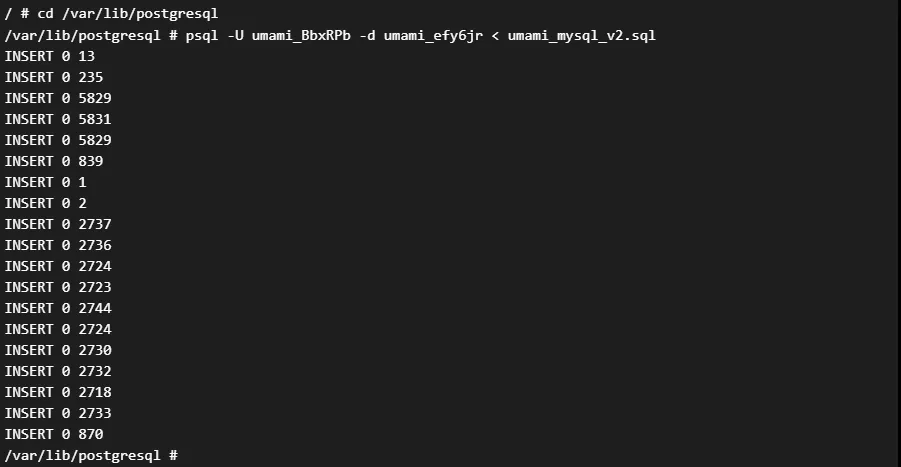
PostgreSQL容器,执行导入命令;
1 | # 访问挂载目录 |
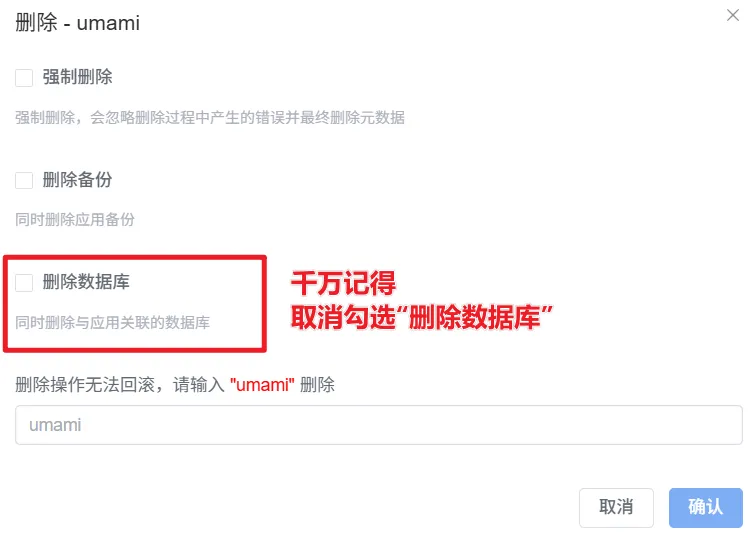
- 记录下 Umami 2.19.0 应用的相关配置参数,然后卸载应用(记住不要勾选删除数据库!)
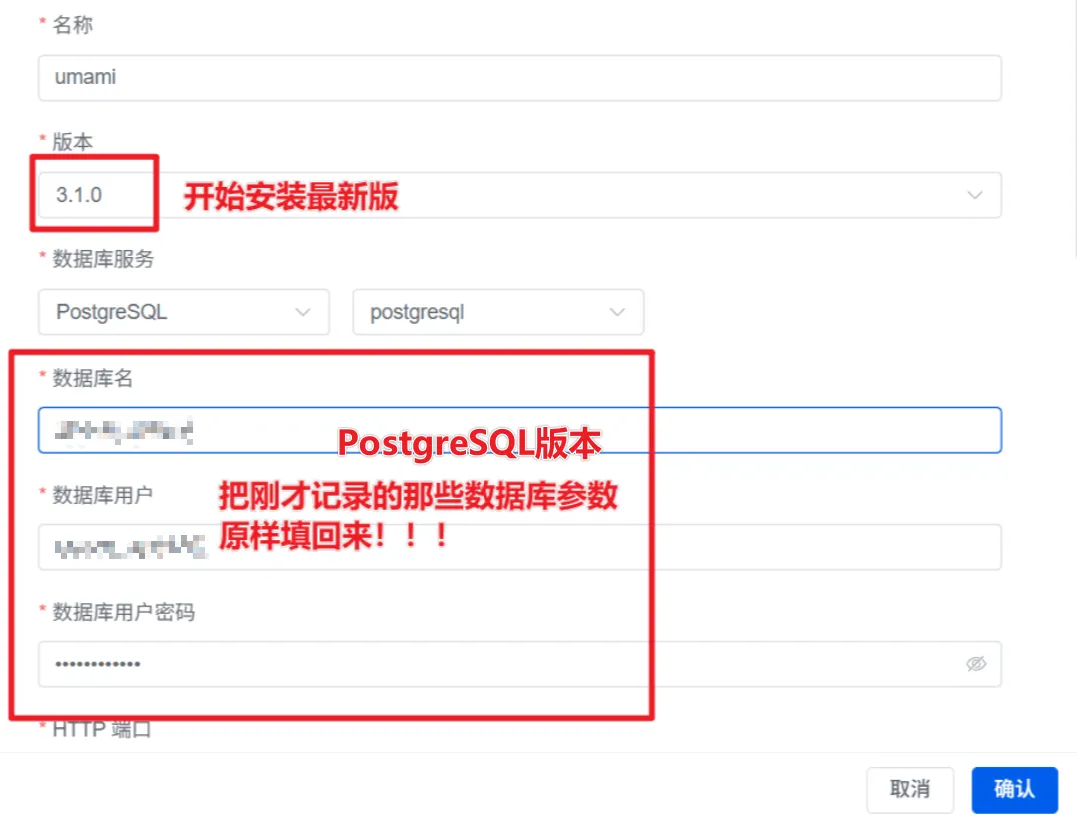
- 在1Panel 应用中心安装 Umami 的v3版本,相关配置沿用刚记录的Umami 2.19.0版本的配置;
- 等待v3版本的 Umami 运行数据库迁移脚本,只要刚才没有勾选“删除数据库”,它就会连接原有数据库并更新表结构。
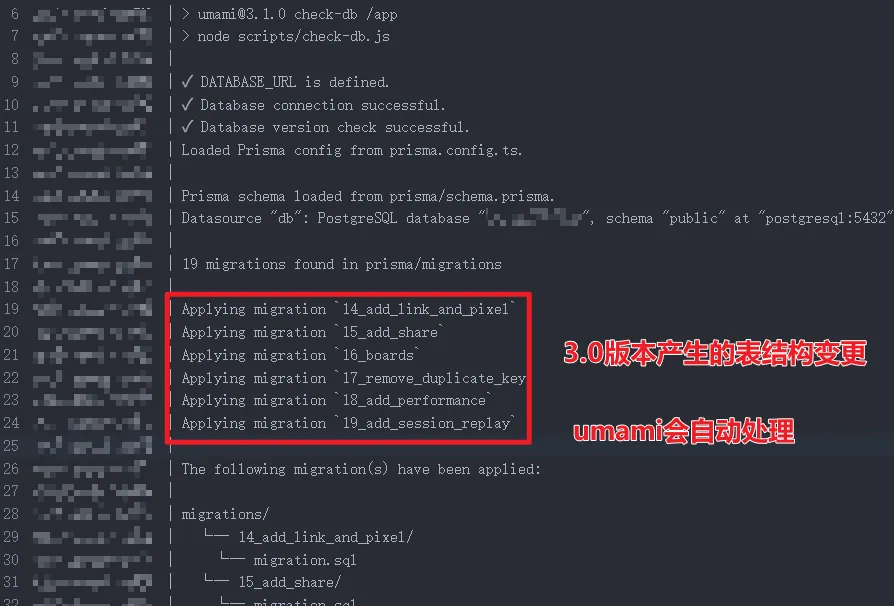
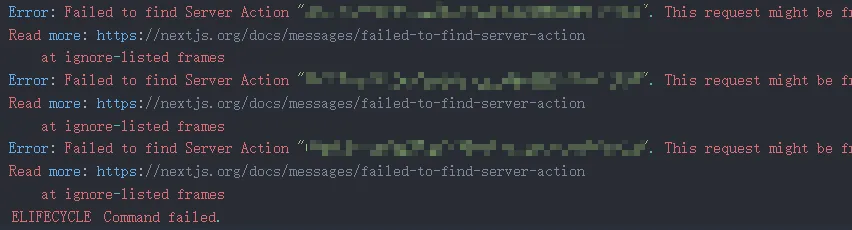
运行完成后就可以访问网站了,如果遇到以下问题:
- 登录页面点击登录提示
Failed to execute 'json' on 'Response': Unexpected end of JSON input; - 登录成功后
/dashboard页面白屏,F12控制台出现Error: Failed to find Server Action之类的JS报错信息; - 容器日志中也出现
Error: Failed to find Server Action等错误日志
则可以按下列步骤尝试,应该能解决问题。
Ctrl+F5强制刷新网页;- 重启 umami 容器,等待启动完成后再访问;
- 如果容器开启了反向代理,则清理一下反向代理缓存;
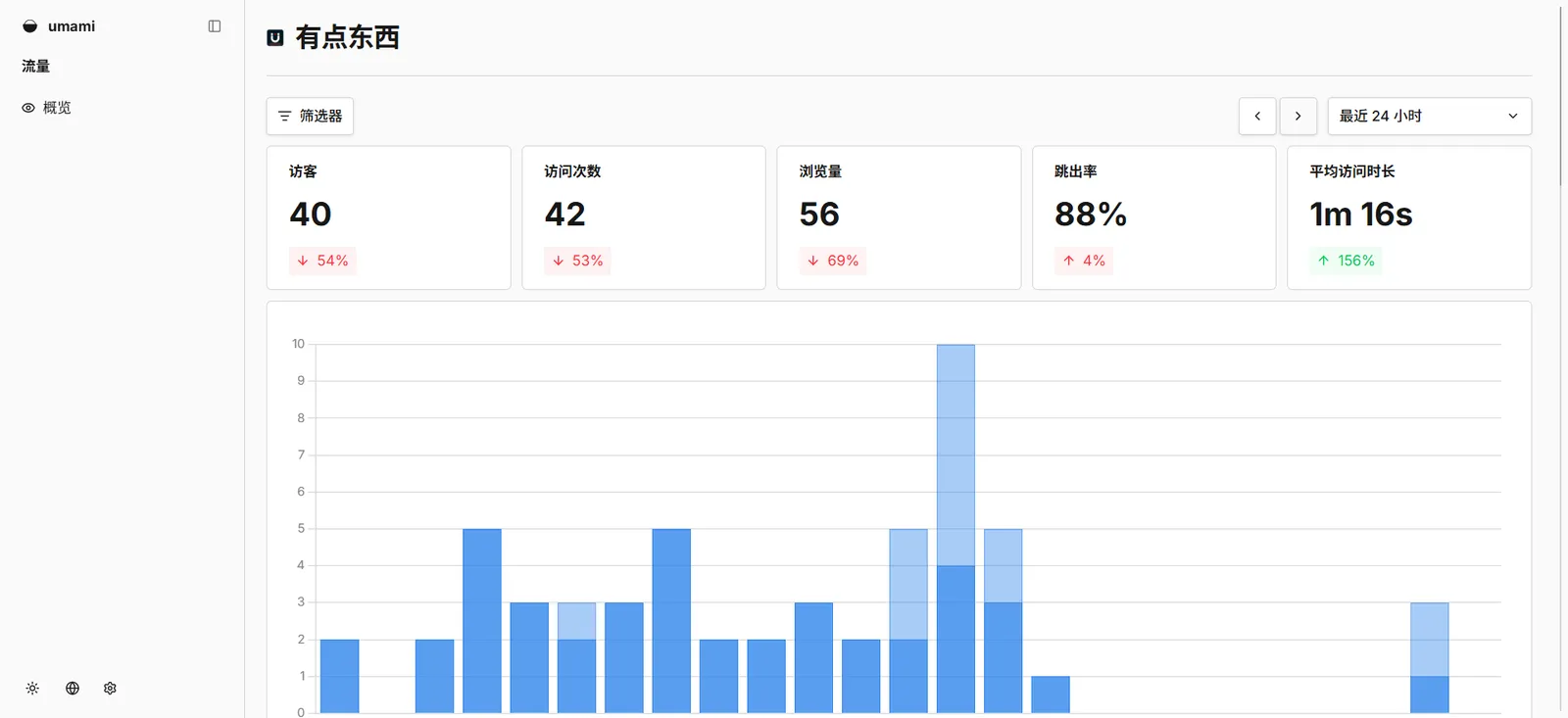
四、效果展示
现在,Umami版本成功升级到了 v3.1.0,所有功能正常,所有数据完整,这是我第一次手搓处理 1Panel 应用升级,回过头看还感觉有点刺激😂。又在线上安静得跑了两天 Umami 应用,全程没任何问题,我才最终删除了Mysql数据库和相应的容器(不得不提PostgreSQL相比Mysql内存占用小多了,只有它的一半👍)。

1Panel:Umami v2升级v3记录
作者:有点东西
链接: https://www.youdiandongxi.com/article/1panel-umami-v2-to-v3.html
协议:本文采用 CC BY-NC-SA 4.0 隐私协议,转载请注明出处!