Blog部署下云过程记录
- 2026/04/17
- 0阅读
一、故事背景
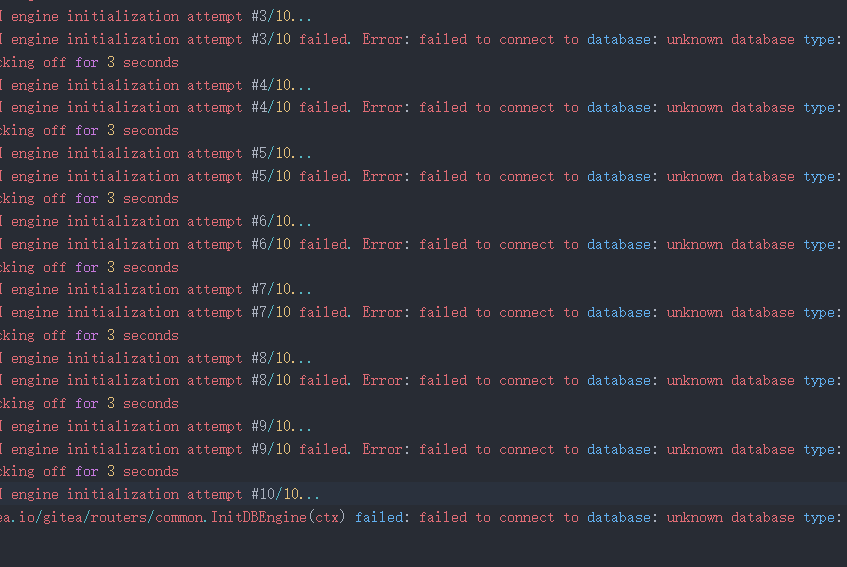
目前Hexo博客体积有点大了,提交内容到Gitea执行Gitea Action时,发生任务卡死的频率越来越高了,昨天早上连着炸了好几次😥。
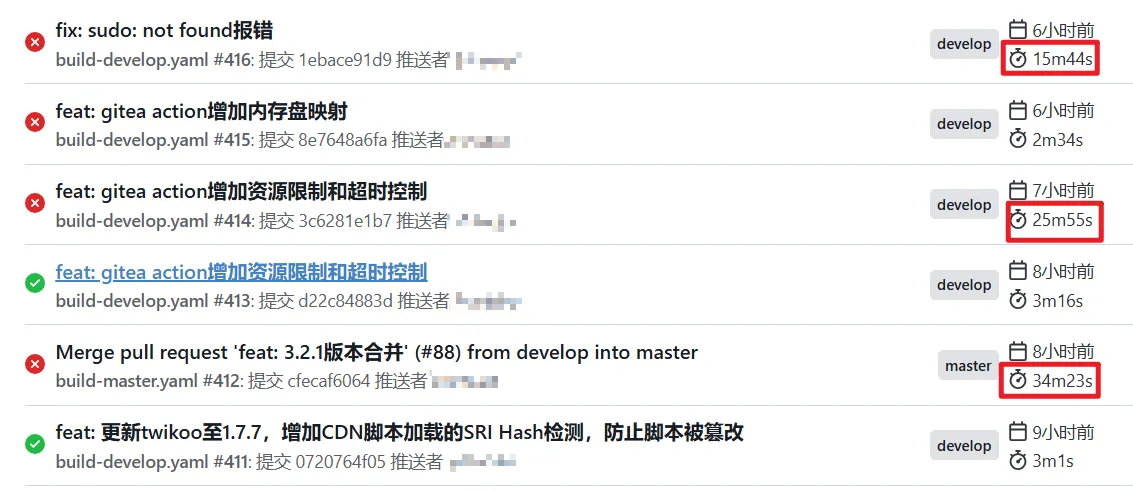
我后面又查了一遍资料,发现Hexo Git仓库里也有很多大批量页面生成失败的交流贴,不过他们都是文章量到了1000-3000+才开始出现内存问题。
- [Question] Use Hexo for generate more than 10000 posts
- Custom theme causing hexo server and hexo generate to take up to several hours
- Slow Buffer.from when generating large web pages
- Out of Memory on 33103 html and with image 671111 regular files
- Speed up generating speed
看了一圈,社区里提到或猜测的慢编译原因有这几个:
- Hexo版本或者Node版本过低(我全部使用的最新版)
- 存在未使用的Hexo插件(我已经精简过了)
- 页面中使用的小部件(partial)太多(我在写这篇文章时优化合并了11个小部件)
- hexo-renderer-ejs 处理js代码较慢(改不了,现在编写的模板全用的ejs)
- 文章中使用了太多的分类和标签(改不了,必备项)
- hexo处理JSON数据库时占用了太多内存(改不了,等官方解决)
以上绝大多数问题我都无法进行干预,于是我考虑通过调整Gitea Action的workflow配置,增加一些限制项来控制任务使用的资源。我一共尝试了以下配置,都只能解决任务卡死不拖累云服务器也挂掉的问题,却无法让项目编译成功。
- 在任务上设置CPU、内存使用限制,禁用SWAP内存防止拖慢速度,
options: --cpus 1 --memory 512m --memory-swap 512m; - 增加
jobs任务级别的timeout-minutes超时限制; - 在 Build 步骤增加Node环境变量
NODE_OPTIONS: "--max-old-space-size=600"控制使用内存; - 增加
Build steps步骤级别的timeout-minutes超时限制; - 给工作区目录挂载内存盘减少IO
mount -t tmpfs -o size=512m tmpfs ./public;

思来想去,想来思去。只能让Gitea下云了(这台2H2G的小鸡承受了太多了😂)。
二、调整方案
设想中的方案是:把Gitea迁移到本地,然后在本地服务器编译后通过SFTP/SCP/RSYNC等形式提交到云服务器上。虽然Hexo也有现成的FTP同步插件(hexo-deployer-ftpsync),但主包还是觉得通过Gitea工作流提交更稳重一些(既不会误操作发布半成品,也强制自己先在Dev环境预检后才能合并发布到生产环境😁)。
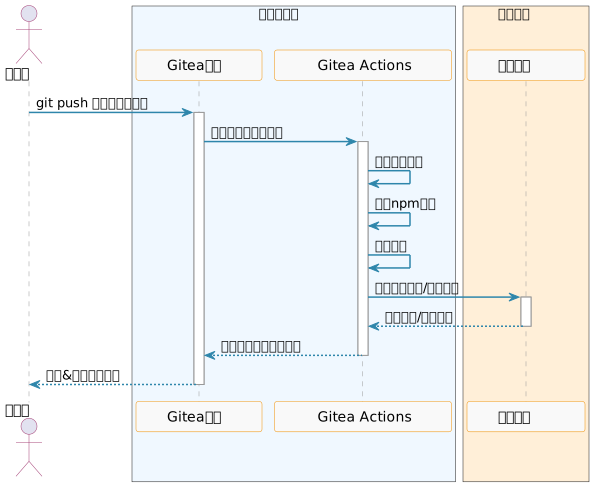
三、迁移过程
(1)搭建本地服务器
我这里用Vmware搭建了一台Linux服务器,并安装了1Panel面板,使得本地环境和云服务器保持一致,以求最大化的平稳迁移(就很神奇,有时候任何一个变数都会导致出现莫名其妙的问题😂)。
创建过程就不放了,遇到的问题就是上一篇提到的:本地自签名SSL证书后,创建的静态网站和反向代理应用都访问失败了。
(2)迁移云服务器Gitea数据至本地
本地环境搭好了之后,就要把Gitea数据迁移回本地。因为是 Gitea → Gitea,又都是同版本的,所以用官方自带的迁移是最快的。
- 先从1Panel打开Gitea应用的文件目录,在应用文件夹下找到
/data/gitea/conf/app.ini配置文件,并增加下列配置(用于开放外部仓库的Gitea迁移功能):
1 | [migrations] |
如果不添加,那当你点击本地Gitea的迁移仓库时,就会看到这个报错:
您不能从不允许的主机导入,请询问管理员以检查 ALLOWED_DOMAINS/ALLOW_LOCALNETWORKS/BLOCKED_DOMAINS 设置。
- (可选项)通过1Panel的容器列表界面,给Gitea容器添加dns配置项
在1Panel中依次找到 容器 → 找到 Gitea → 停止 → 编辑,在「启动参数」里添加:
1 | --dns=114.114.114.114 --dns=8.8.8.8 |
适用于看到迁移动画,不到半分钟又遇到报错的:
dial tcp: lookup gitea.xxxxxx.com on xxx.xxx.xxx.xxx:xx: read udp xxx.xxx.xxx.xxx:xx->xxx.xxx.xxx.xxx:xx: i/o timeout
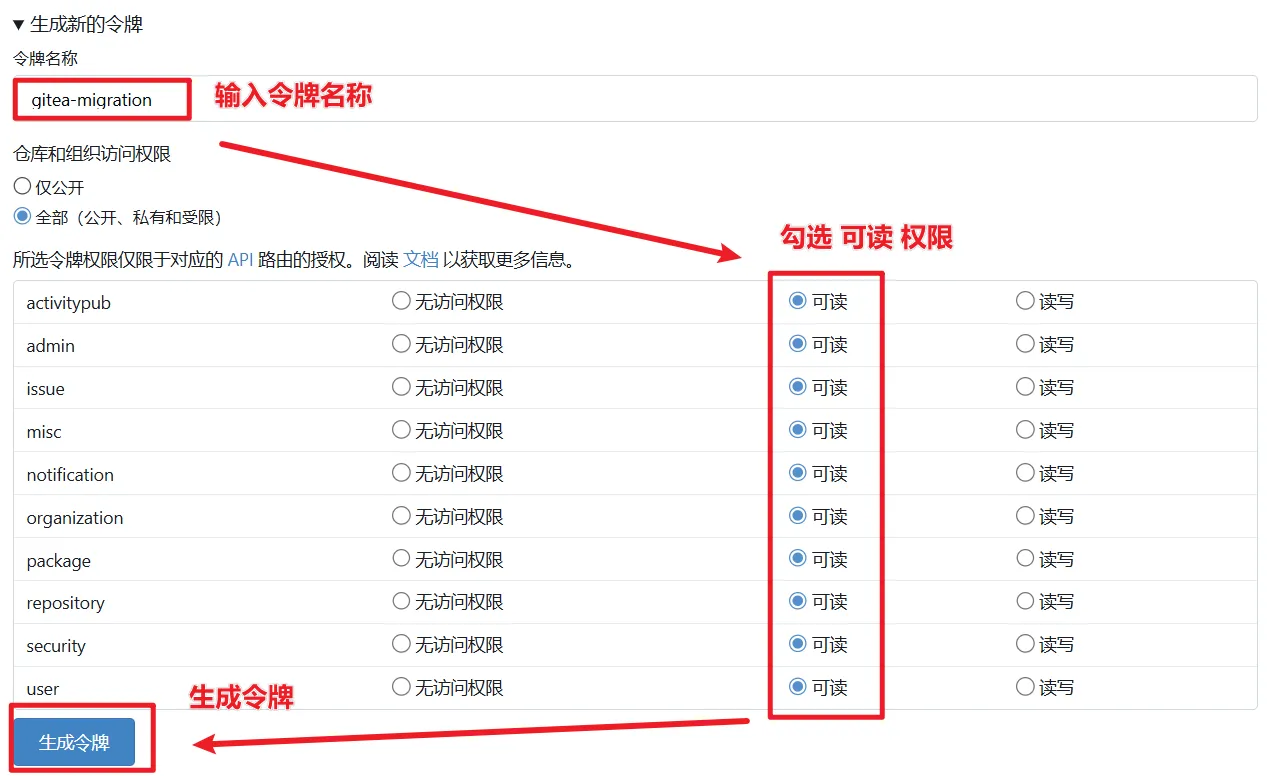
- 在云服务器的Gitea页面,点击右上角头像 → Settings(设置),在左侧菜单找到并点击 Applications(应用),在页面中输入令牌名称和勾选权限后就可以创建令牌了。
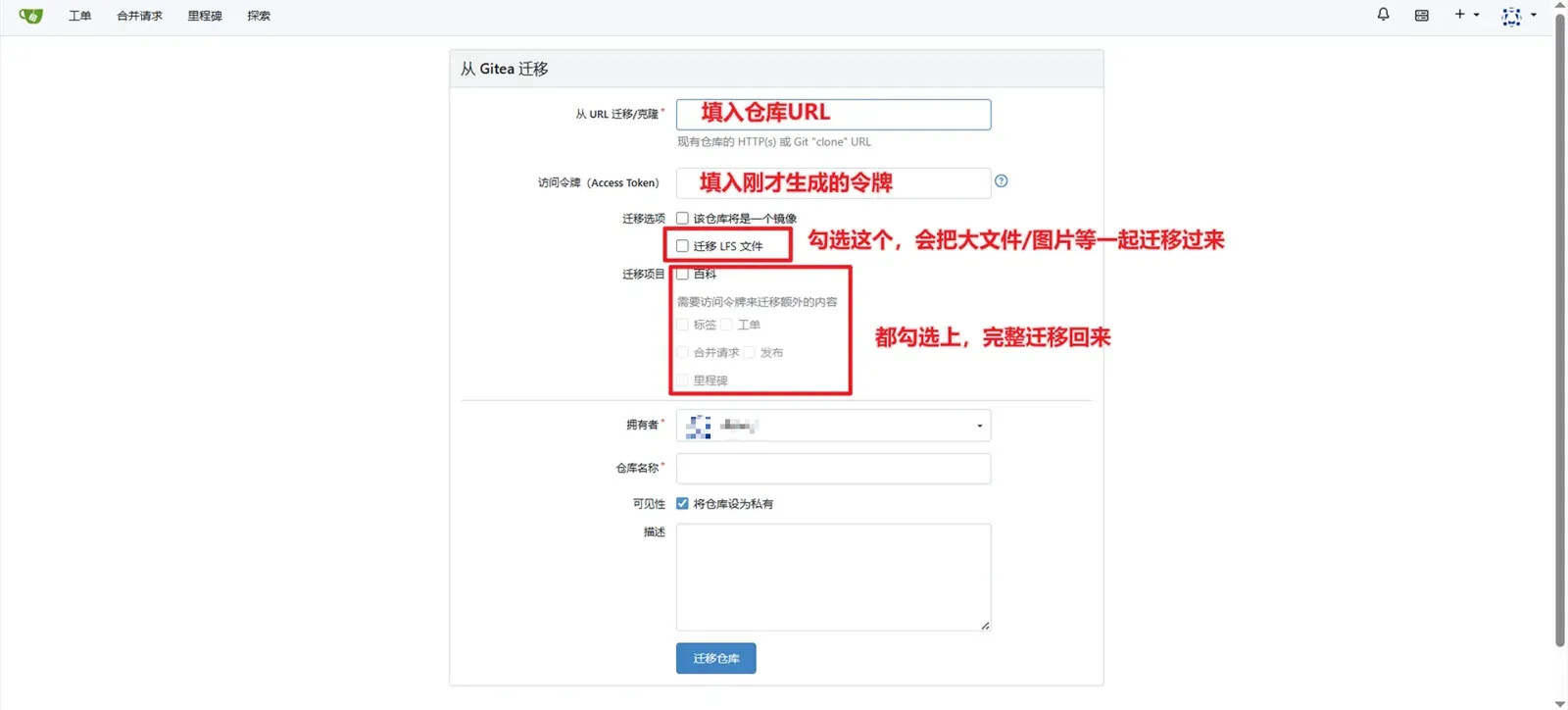
- 然后在本地环境填入仓库URL和刚生成的令牌,把下面能勾选的都选上,然后点击迁移仓库即可。

(3)创建云服务器rsync专用账号
让AI帮忙写了一个创建脚本,用于创建一个专用于同步代码文件的用户和创建对应的SSH KEY。主要修改下面高亮的参数即可。
1 |
|
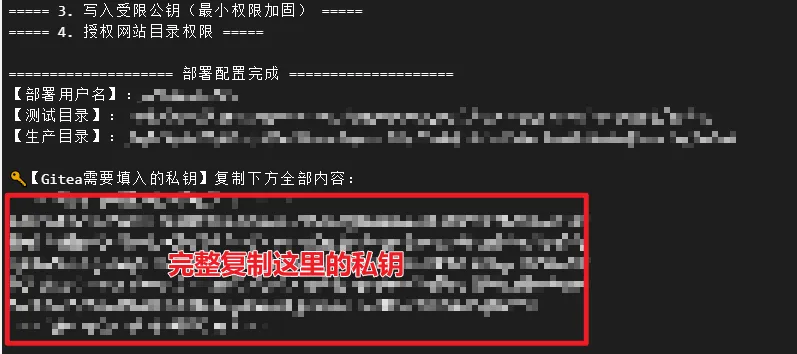
复制到云服务器并执行后,获取生成的密钥信息:
1 | chmod +x deploy-init.sh |
(4)本地Gitea添加相关工作流密钥
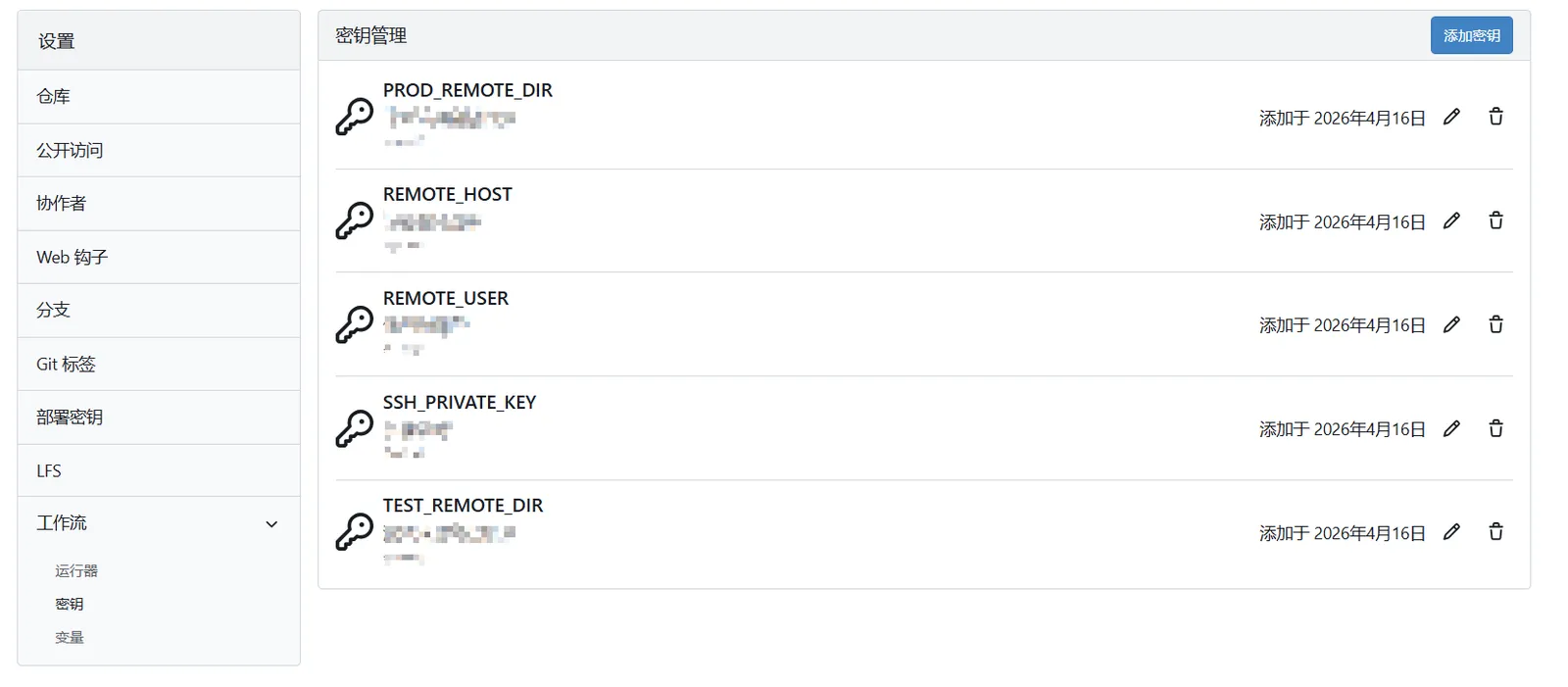
点击Gitea仓库右上角的设置,打开工作流 → 密钥,添加下列密钥和内容:
| 名称 | 值 |
|---|---|
| SSH_PRIVATE_KEY | 脚本生成的私钥 |
| REMOTE_USER | 脚本设置的【部署用户名】 |
| REMOTE_HOST | 服务器IP地址 |
| REMOTE_PORT | 服务器端口 |
| TEST_REMOTE_DIR | 脚本设置的【测试目录】 |
| PROD_REMOTE_DIR | 脚本设置的【生产目录】 |
注意不要添加到 工作流 → 变量 里,变量是公开的,提交就能看见。服务器 IP、用户名、目录路径都属于敏感信息,必须放在密钥才安全、才加密。
(5)工作流文件调整
修改原先工作流的部署步骤,改为使用burnett01/rsync-deployments@7.0.0包,通过rsync上传编译后的网站。
1 | - name: Deploy Hexo |
四、最终效果
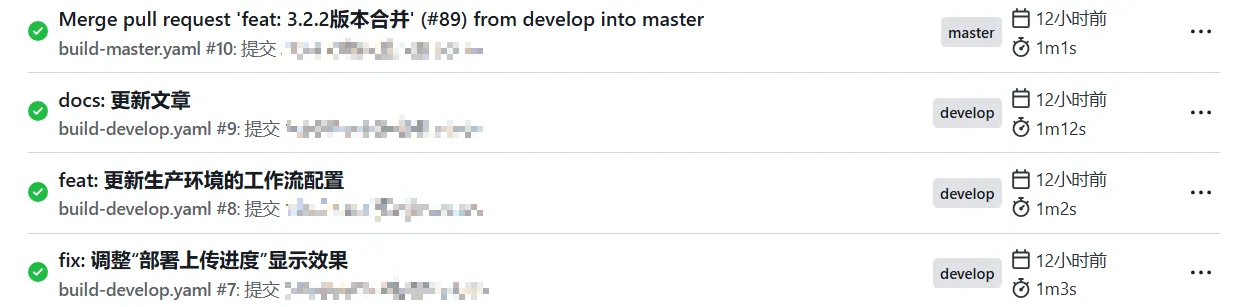
全套配置完成后,提速效果也非常明显(从过去的3-5分钟变成1分钟,提速60%以上👍)。OK啊,后面可以安心写博客了😂。
Blog部署下云过程记录
作者:有点东西
链接: https://www.youdiandongxi.com/article/blog-deploy-change-log.html
协议:本文采用 CC BY-NC-SA 4.0 隐私协议,转载请注明出处!